こんにちは、ポルンの中の人です! 今日は、ポルンに搭載している「カスタム検索エンジン」を紹介します。
ポルンの検索欄では、Googleだけでなく、好きな検索サービスを使えます。 一覧に使いたいサービスがなくても、検索用のURLを登録すれば、いつもの検索欄から呼び出せるんです。 今回はBrave Searchを登録して、「ポルン ブラウザ」と検索してみました。 入力するURLと実際の画面を載せているので、同じ設定を試したい方はそのまま使ってください。
SafariやChromeにも検索エンジンを変更する設定があります。 どこまで設定できるのかも気になるところなので、こちらの手順も一緒に紹介します。
※ 公式資料とポルンの画面は2026年8月9日時点のものです。 設定画面の表記が違う場合は、各節に載せた公式リンクも確認してください。
既定のブラウザと検索エンジンは別の設定
「ブラウザを変える」と「検索エンジンを変える」は、少し紛らわしいですよね。 たとえば、Safariを使い続けたまま、検索だけGoogleから別のサービスに変えることもできます。
既定のブラウザは、メールやメモなどでWebリンクをタップしたときに開くアプリです。 検索エンジンは、ブラウザの検索欄へ入力した言葉を送る検索サービスです。
SafariからChromeへ既定のブラウザを変えても、Chrome内で使う検索エンジンは別に選びます。
Appleは、iPhoneとiPadの「設定」アプリから既定のブラウザを変更する手順を案内しています。 日本では、初回設定時にブラウザやSafariの検索エンジンを選ぶ画面が表示される場合もあります。
Safari、Chrome、ポルンの違い
SafariとChromeでは、設定画面に並んだ候補から使いたい検索エンジンを選びます。 ポルンも一覧から選べますが、今回紹介したいのは、そこにない検索サービスを自分で追加できるところです。 3つのブラウザの設定を表にまとめました。
| ブラウザ | 変更場所 | 選び方 | 任意のURLテンプレート | 注意点 |
|---|---|---|---|---|
| Safari | 設定 > アプリ > Safari > 検索エンジン | 端末に表示された候補から選ぶ | Appleの公式手順では案内されていない | 通常表示とプライベートブラウズで別の検索エンジンを選べる |
| Chrome | Chromeのメニュー > 設定 > 検索エンジン | 候補から選ぶ。最近アクセスした検索エンジンが候補へ加わる場合もある | iPhoneとiPadの公式手順では直接入力しない | 表示される候補は利用状況や地域によって変わる |
| ポルン | 設定 > ブラウジング > 検索エンジン | 内蔵候補から選ぶか、名前と検索URLを登録する | 対応 | 登録した検索エンジンの選択にはプレミアムまたは新規ユーザー向けフルアクセスが必要 |
Safariで検索エンジンを変更する
Safariの検索エンジンは、iPhoneやiPadの「設定」アプリから変更できます。
- 「設定」アプリを開く
- 「アプリ」をタップする
- 「Safari」をタップする
- 「検索エンジン」をタップする
- 使いたい検索エンジンを選ぶ
プライベートブラウズだけ別の検索エンジンにしたい場合は、Safari設定で「プライベートブラウズでも使用」をオフにしてから「プライベート検索エンジン」を選びます。
- iPhoneのSafariで検索エンジンを選ぶ(Appleユーザガイド)
- iPadのSafariで検索エンジンを選ぶ(Appleユーザガイド)
- Safariのプライベートブラウズ用検索エンジンを選ぶ(Appleユーザガイド)
Appleの手順は、設定画面に表示された検索エンジンを選ぶところまでです。 候補にないサービスの検索URLを入力する方法は案内されていません。
Chromeで検索エンジンを変更する
Chromeでは、アプリ内の設定から検索エンジンを変更します。
- iPhoneまたはiPadでChromeを開く
- メニューをタップする
- 「設定」を開く
- 「検索エンジン」をタップする
- 使いたい検索エンジンを選ぶ
Googleの公式ヘルプでは、最近アクセスした検索エンジンも候補へ追加されると説明されています。 Safariより候補が増える場合はありますが、iPhoneとiPad向けの手順は検索URLを手入力する方式ではありません。
ポルンで検索エンジンを選ぶ
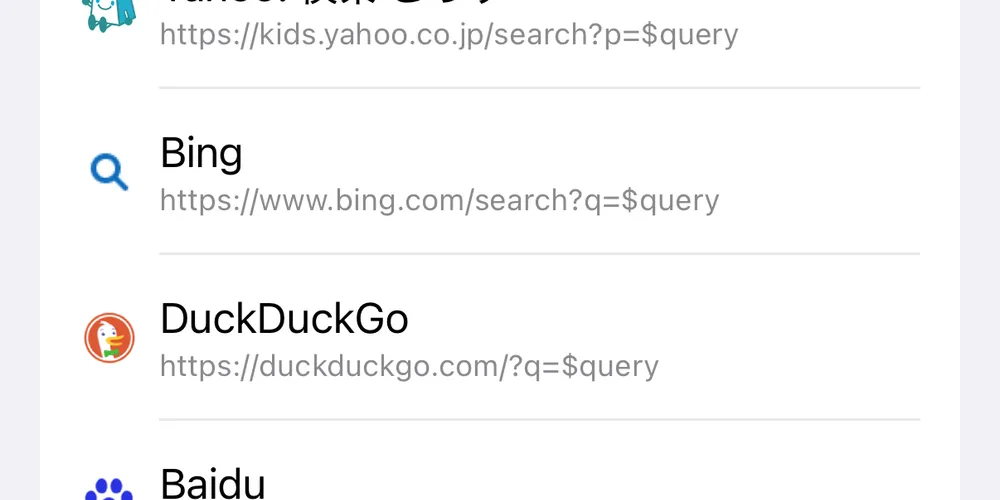
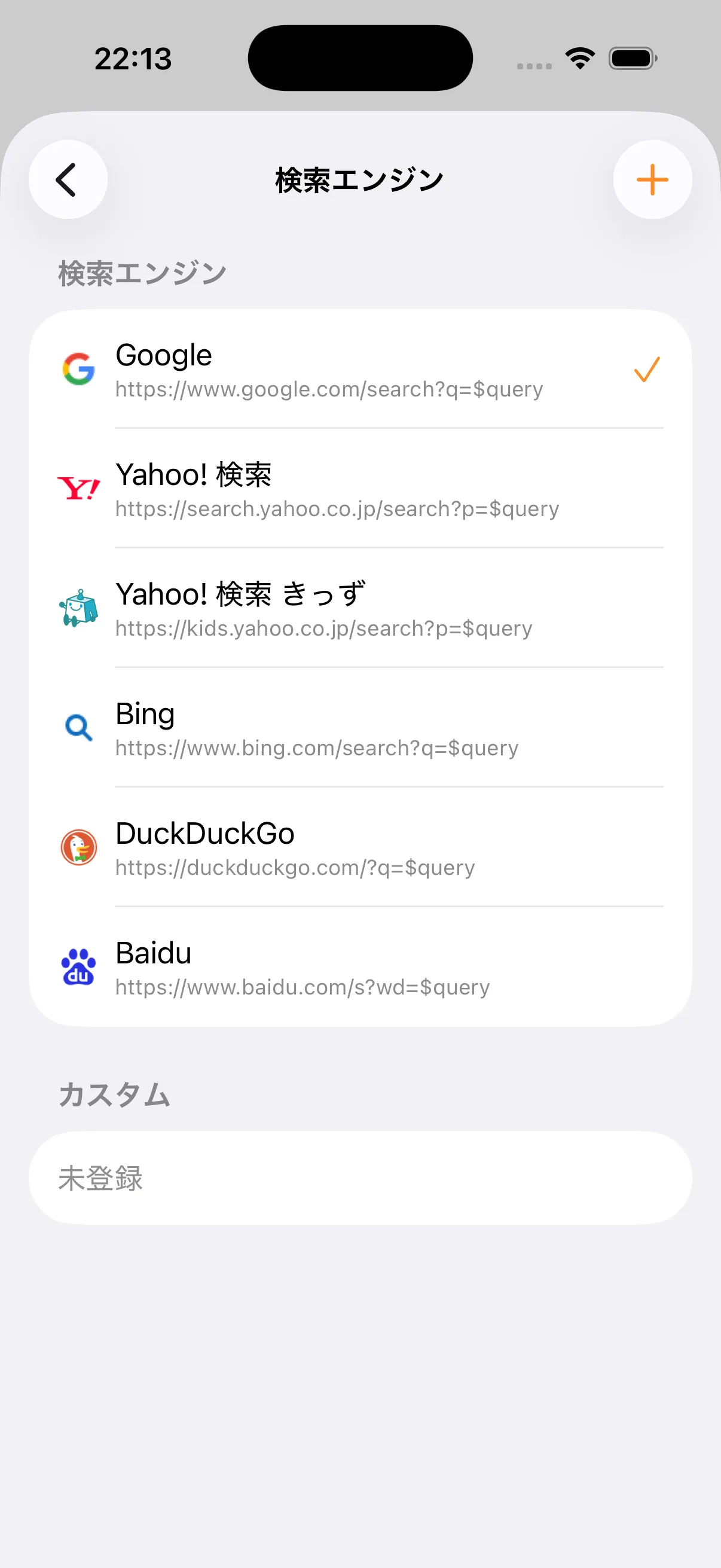
ポルンには、Google、Yahoo! 検索、Yahoo! 検索 きっず、Bing、DuckDuckGo、Baiduが内蔵されています。 使いたいものがこの中にあれば、一覧でタップするだけで設定できます。
- ポルンを開く
- 「設定」を開く
- 「ブラウジング」をタップする
- 「検索エンジン」をタップする
- 使いたい検索エンジンを選ぶ
候補にない検索エンジンを登録する
Brave Searchのように一覧にないサービスは、名前と検索用のURLを入力して追加します。 URLの中には「ここに検索語を入れてね」という目印が必要です。 この目印をプレースホルダーと呼びます。
URLはhttp://またはhttps://から始め、次のいずれかを検索語の位置に入れます。
$query%s%1$s%2$s{searchTerms}{searchText}
登録後は、どの形式を入力してもポルン内で$query形式にそろえて保存されます。
検索時には、その位置がURLエンコードされた検索語へ置き換わります。
Brave Searchを登録してみました
Braveの公式ヘルプでは、検索語の位置を%sで示した次のURLが案内されています。
https://search.brave.com/search?q=%sポルンは%sと$queryの両方に対応しています。
今回はポルンの入力例に合わせて、次のように登録しました。
タイトル: Brave Search
URL: https://search.brave.com/search?q=$query入力するのは名前とURLの2つです。
- 「検索エンジン」画面右上の追加ボタンをタップする
- タイトルへ
Brave Searchと入力する - URLへ
https://search.brave.com/search?q=$queryと入力する - 「完了」をタップする
- 「カスタム」に追加されたBrave Searchをタップする
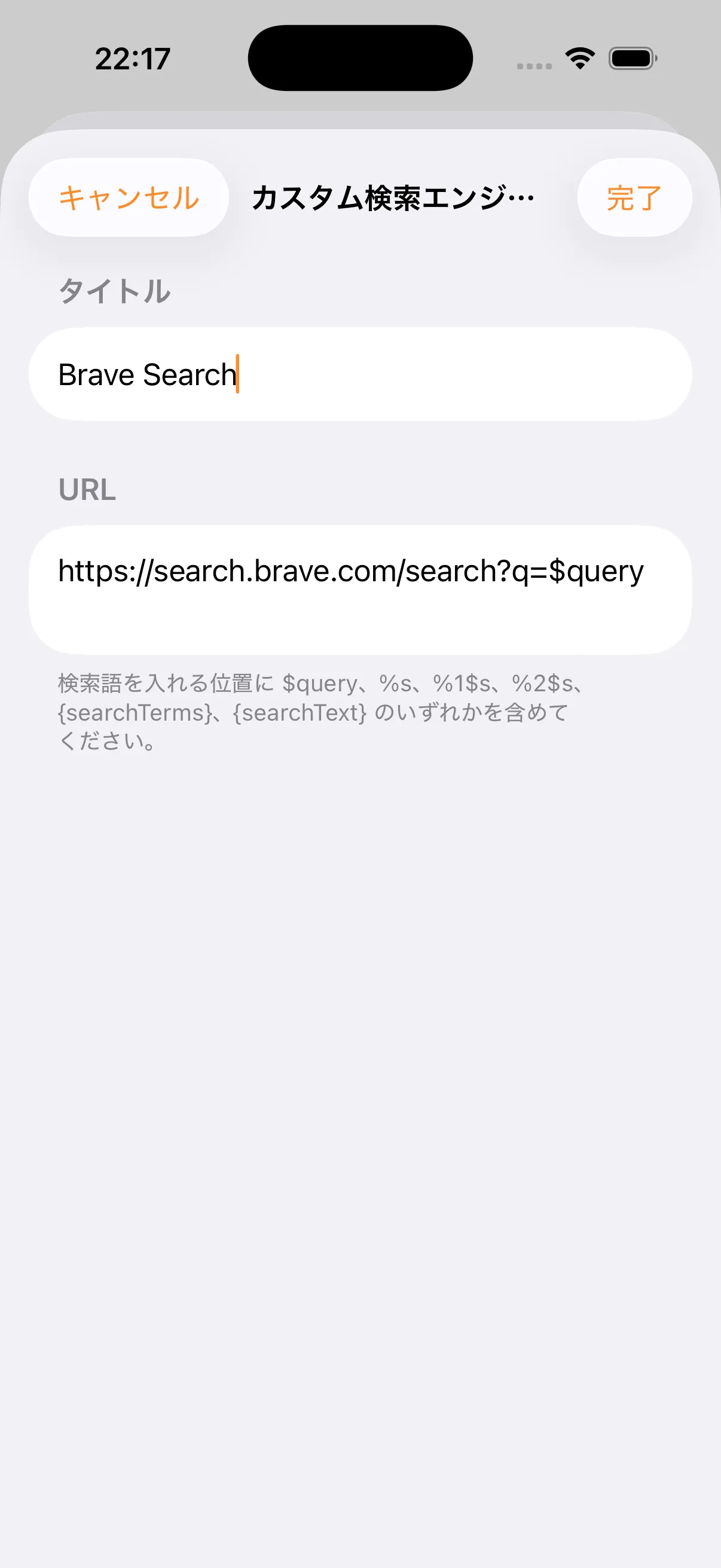
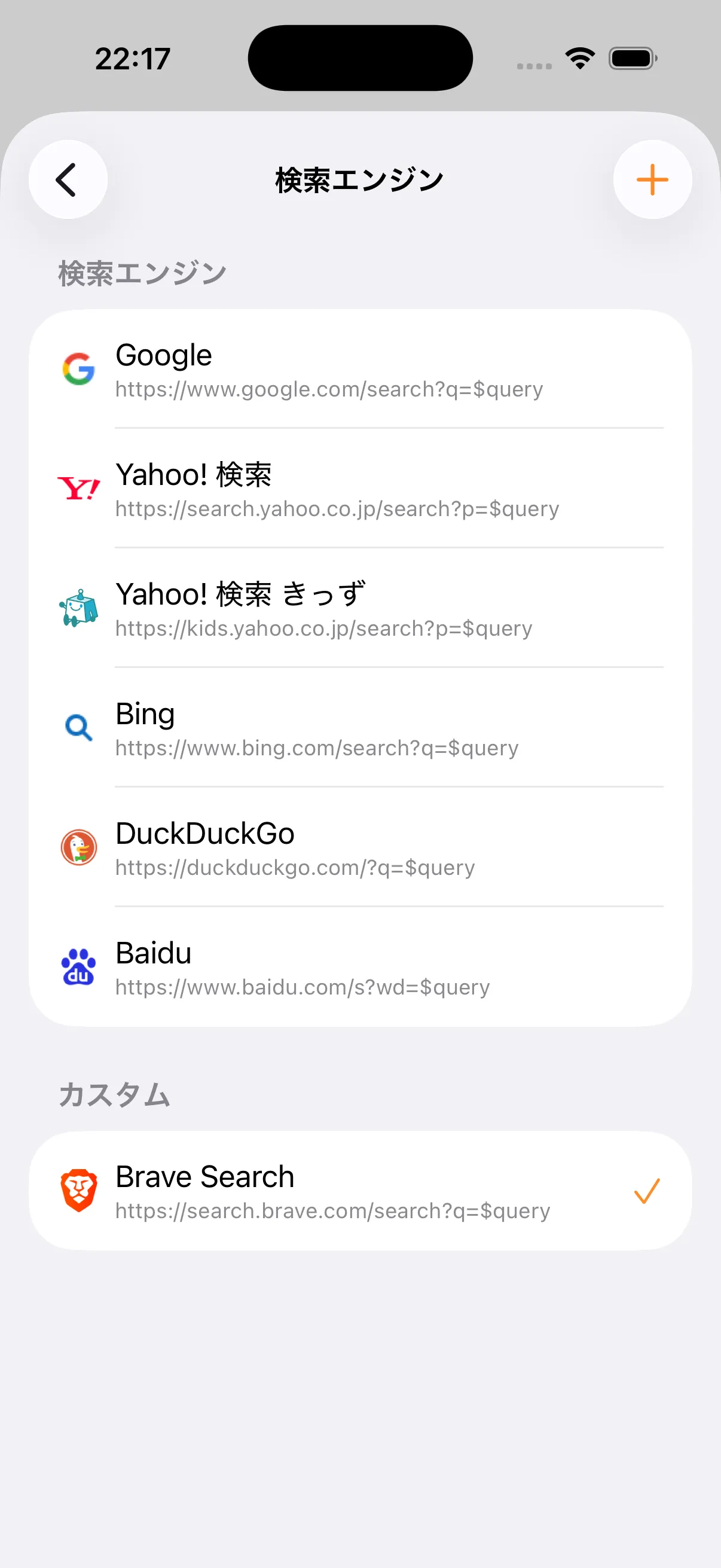
利用条件もここでお伝えしておきます。 カスタム検索エンジンの登録画面は無料でも開けます。 登録した検索エンジンを選んで使うには、プレミアムサービスまたは新規ユーザー向けフルアクセスが必要です。 利用できない状態でカスタム項目をタップすると、プレミアムサービスの案内が表示されます。
いつもの検索欄からBrave Searchへ
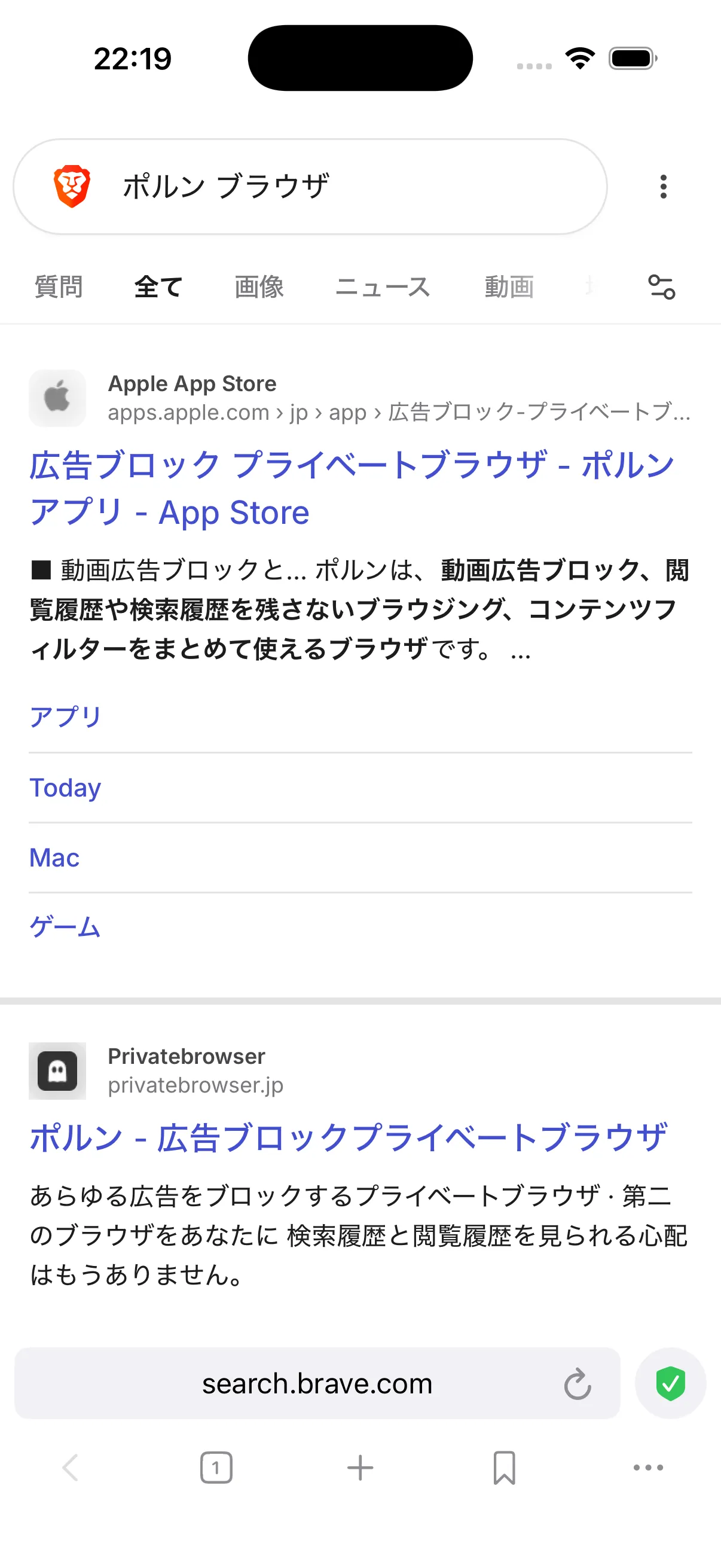
登録したBrave Searchを選んだら、いつもの検索欄に「ポルン ブラウザ」と入力してみます。
Brave Searchの結果が表示されました!
画面下のアドレスもsearch.brave.comになっています。
同じ形で別のサービスを登録するときは、そのサービスが公開している検索URLを確認してください。
検索結果ページのURLをそのままコピーする場合は、実際の検索語に当たる部分だけを$queryへ置き換えます。
ログイン情報や一時的な識別子がURLに含まれている場合は、登録前に不要なパラメーターを外してください。
検索フィルターとの違い
ポルンには「検索フィルター」もあります。 こちらは検索サービスを切り替える機能ではなく、検索結果から見たくないサイトを除くためのものです。
| 機能 | 変更するもの | 使用例 |
|---|---|---|
| カスタム検索エンジン | 検索語を送るサービス | Googleの代わりにBrave Searchを使う |
| 検索フィルター | 検索結果に表示したくないサイト | 特定のドメインを検索結果から除外する |
検索サービス自体を変えたい場合は、検索エンジン設定を使います。 今の検索サービスを使いながら邪魔なサイトだけを減らしたい場合は、Google検索フィルターの記事を参照してください。
いつもの検索を、好きなサービスで
最初にURLを入力するところは少し手間がかかりますが、登録と選択が済めば、あとは検索欄に言葉を入れるだけです。 今回のBrave Searchのように、ポルンの一覧にないサービスも使えるようになります。
ポルンを使っている方は、「設定」の「ブラウジング」から検索エンジンの一覧をのぞいてみてください。 使いたいサービスが見つからなければ、ぜひカスタム検索エンジンも試してもらえるとうれしいです!